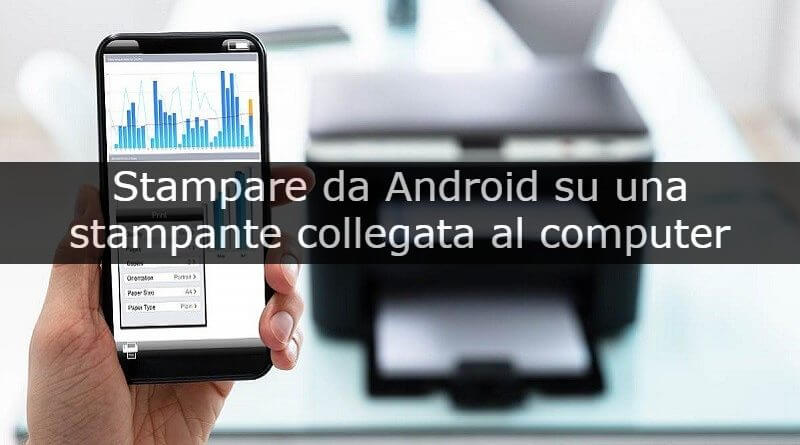
Stampare da Android su una stampante collegata al computer di casa
chissà quante volte hai avuto l’esigenza di stampare da Android su una stampante collegata al computer di casa, sappi che è possibile sfruttando un servizio gratuito.
di Antonio Lamorgese
Chissà quante volte hai avuto l’esigenza distampare da Androidsu una stampante collegata al computer di casa o dell’ufficio, e ogni volta ti sei dovuto arrendere perché la procedura che hai trovato era troppo farraginosa e inutilmente complessa. Ad ogni modo avere la possibilità di stampare da remoto un documento presente sul tuo telefonino Android è un’opportunità a volte necessaria. Sappi che, grazie ad un servizio online gratuito, oggi è possibile stampare da Android un documento presente sul tuo telefonino direttamente sulla stampante collegata al tuo computer di casa.
Il servizio in questione èPapercut Mobility Print.Attraverso questo servizio l’utente può stampare su qualsiasi dispositivo in qualsiasi momento da remoto, cioè, sfruttando internet.
In questo articolo:
1. Installare il server Papercut Mobility Print sul computer
Per utilizzare il servizio offerto da Papercut è necessario installare sul computer, a cui la stampante è connessa, un software liberamente scaricabile dalla pagina dei download di Papercut. Pertanto,vai a questo indirizzo web, scarica e installa il softwarePapercut Mobility Printconsiderato a tutt’oggi l’alternativa più valida aGoogle Cloud Print.
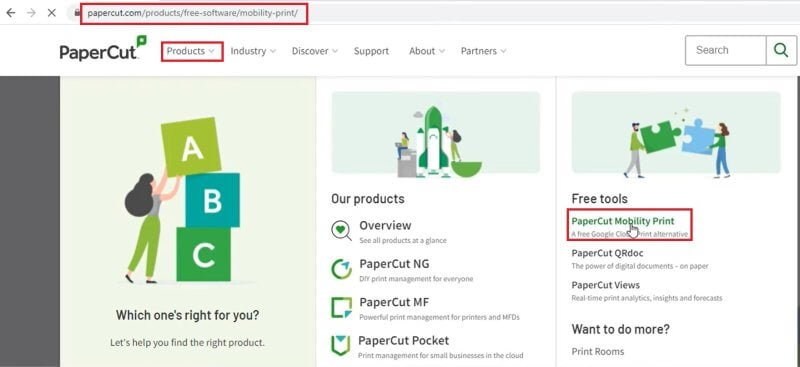
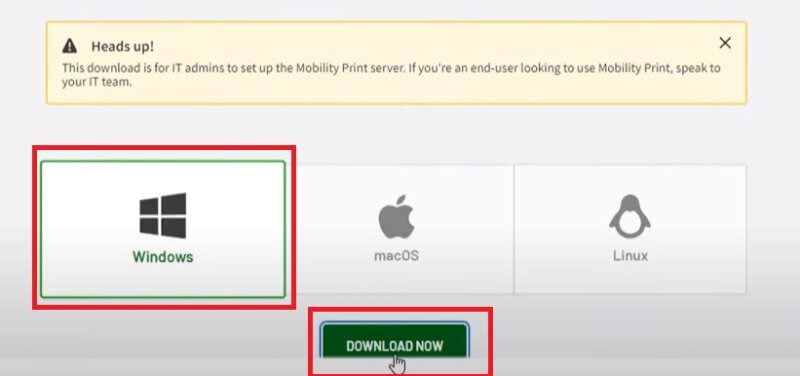
Una volta raggiunta la pagina per il download, ti renderai subito conto che il servizio è disponibile per tutti i più diffusi sistemi operativi. Per quanto riguarda lo scopo di questa guida sceglieremo, come sistema operativo, Windows. Pertanto, seleziona il riquadro relativo a Windows e clicca sul pulsanteDownload Now.
Terminato il download del software, recati nel folder download e installa il Papercut Mobility print sul tuo computer. Terminata l’installazione ti verrà richiesto di registrarti gratuitamente al servizio specificando, nel campo industry, la vocePersonal/Home use. Ricordati di spuntare la voce di iscrizione alla newsletter di Papercut e inserisci come email la stessa che utilizzi sul tuo telefono Android. Cioè, il telefono che utilizzerà il servizio di stampa da remoto di Papercut.
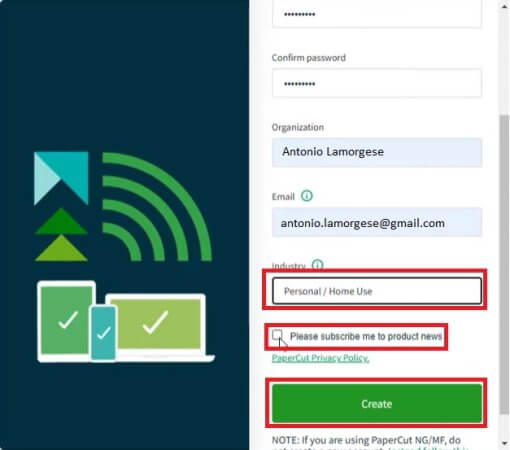
Terminata la procedura di iscrizione al servizio clicca sul pulsante verde “Create”. A questo punto la procedura di installazione del software sul computer è terminata. Ora, il browser aprirà automaticamente una pagina web elaborata localmente dal server Papercut, installato sul tuo computer. Da questa pagina web potrai pubblicare le stampanti locali, collegate al tuo PC, su Papercut.
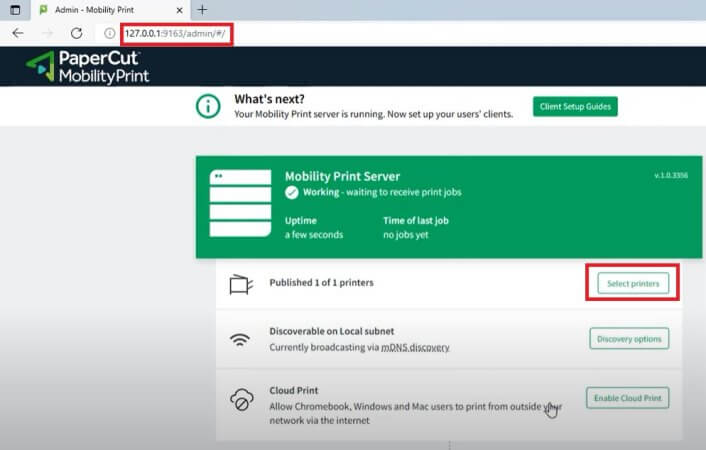
Pertanto, non ti rimane che cliccare sul pulsante verde “select printers” e spostare l’interruttore, relativo alla stampante da pubblicare, alla vocepublish, suon.
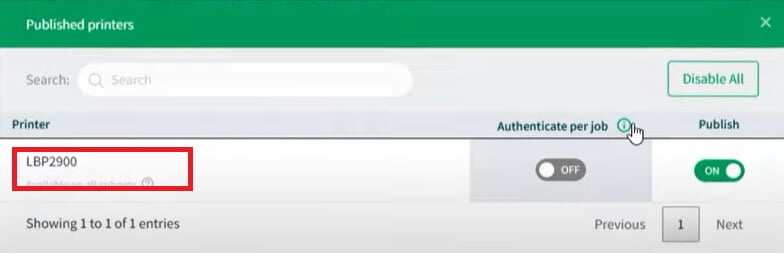
Ogni qualvolta, ti troverai nella condizione, di apportare modifiche alla pubblicazione di stampanti locali, connesse al tuo computer, non dovrai fare altro che aprire il browser e digitare il seguente indirizzo: http ://127.0.0.1:9191, oppure, https://127.0.0.1:9192. Da questa pagina web, esattamente come hai fatto prima, puoi pubblicare anche diverse stampanti da sfruttare successivamente per la stampa dal tuo telefono Android.
LEGGI ANCHE:Il miglior Text To Speech italiano per convertire testo in voce parlata
2. Installare il client Papercut Mobility Print sul telefono Android
Ora che hai connesso le stampanti locali del tuo computer al servizio Papercut, devi installare sul tuo telefono Android l’app, Papercut Mobility Print, reperibile su Google Play .
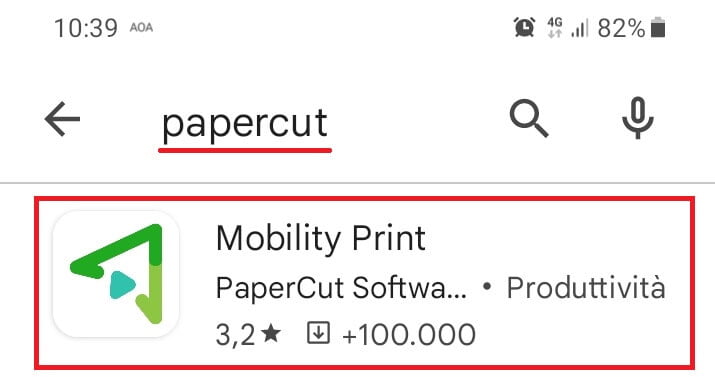
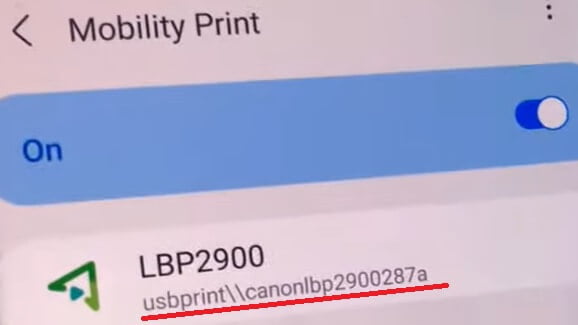
Terminata l’installazione dell’app sul telefono clicca sul pulsante verdeAprie seleziona la prima voce. Avrai modo di verificare se il serviziomobility printsul tuo telefono è attivo.
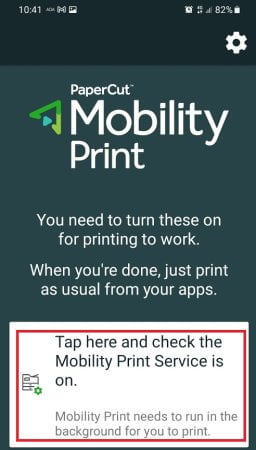
Adesso, clicca sulla voceMobility printe verifica se la stampante che hai precedentemente pubblicato dal computer è visibile anche sul tuo telefono Android.
3. Prova di stampa da telefono Android
Perfetto, ora il tuo telefono può stampare sulla stampante di casa o dell’ufficio. Per fare una prova puoi aprire un documento sul telefono, magari sfruttando l’app di Microsoft Office, e cliccare sull’icona in alto a destra, seleziona la voce del menuPrinte scegli la stampante pubblicata su Papercut. Nel giro di qualche secondo la pagina visualizzata sul tuo telefono verrà inviata e stampata dalla stampante collegata al tuo computer.
In questo breve video tutorial avrai modo di apprezzare le straordinarie funzionalità di Papercut e seguire, praticamente, tutta la procedura descritta in questa guida.
LEGGI ANCHE:Usare il cellulare come webcam per PC [Windows e Linux].